
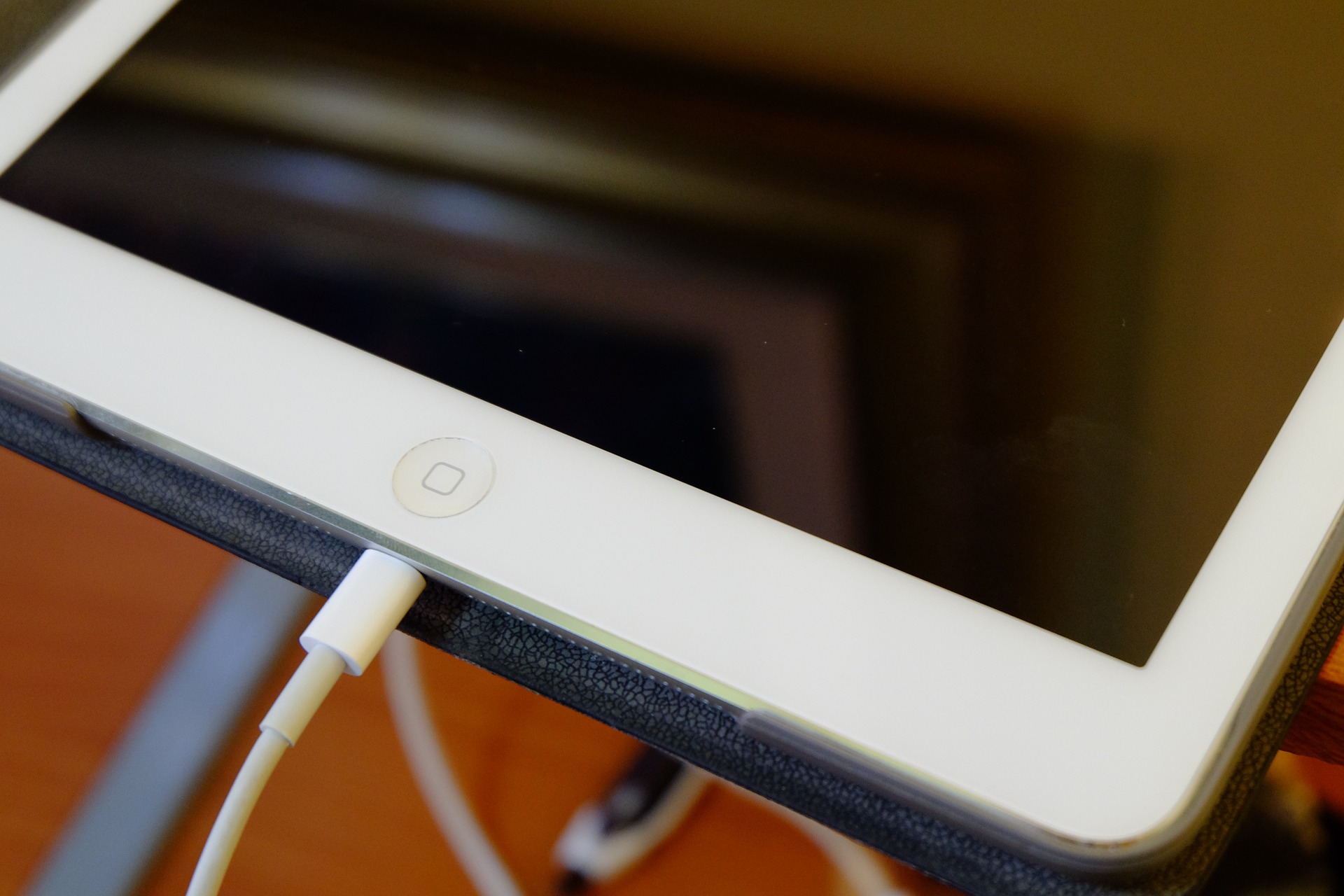
J’ai récemment été confronté à un upgrade d’iPad qui s’est mal passé. L’iPad est resté bloqué en « recovery mode » et a nécessité une restoration forcée. J’ai finalement pu tout récupérer sans trop de problèmes. Mais au moment où cela arrive, on se pose toujours la question de savoir si on va pouvoir le récupérer. Bref, comme cela peut encore arriver, j’ai décidé de décrire tout ce qui s’est passé et comment j’ai pu récupérer l’iPad afin que cela puisse servir éventuellement à d’autres ou même pour moi, comme aide-mémoire.
Catégorie : Apple Page 1 of 4
Apple, Mac, OsX, iOs, iPhone, iPad, etc.

Il y a quelques semaines (oui, je bloggue avec pas mal de retard!), j’ai enfin effectué la mise à jour de mon iMac qui était encore toujours sous Lion (OSX 10.7) vers Yosemite (OSX 10.10).
Et pourtant, ce brave Lion ronronnait encore parfaitement ! Mais ce qui devenait problématique c’était la disponibilité de certaines applications ou de certaines mises à jour pour cette « vieille » version…
J’ai donc finalement sauté le pas !
Tout s’est passé sans le moindre petit problème. Tout fonctionne parfaitement après la mise à jour.
Certaines applications ont bien entendu nécessité une mise à jour dans la foulée, mais aucune n’a posé problème.
 Pour essayer de reprendre un peu mon blog en main ( bien qu’ayant souvent envie d’écrire, je ne pense pas toujours à écrire), j’ai décidé de bloguer aussi depuis l’iPad !
Contrairement à certaines idées reçues que j’ai eu l’occasion de lire par-ci, par-là, il est tout-à-fait possible de blogguer depuis un iPad.
C’est même assez pratique, en fait! La seule contrainte pour moi se situant plus au niveau de la manipulation des images d’illustration des articles avec lesquelles il ne faut pas trop chercher à se casser la tête. Globalement, le layout des articles et des images est moins pratique à gérer. Mais ça, en principe, ce devrait être limité à du strict minimum, puisque la mise en page repose normalement sur le template du blog. Donc cette difficulté est très largement immunisée quand on a un blog proprement géré via son moteur de bloc et son template.
Bien évidemment, selon l’app via laquelle on accède au blog pour publier, on dispose de plus ou moins de facilités. C’est d’ailleurs dans cette optique de me faciliter la vie que j’avais décidé, début 2013, de passer de PluXml à WordPress et dans la foulée de profiter de tout ce qui existe pour WordPress. Il est évident que de ce côté, il est bien plus facile de trouver de bonnes ressources pour WordPress. Sa notoriété est un avantage indéniable sur ce plan.
Le plus gros point faible de l’iPad est donc la gestion des medias (images principalement) que l’on souhaite insérer dans les articles : on ne peut insérer que des images provenant de la « pellicule photo » de l’iPad ou encore prendre une photo et directement l’insérer dans un article. Il est toutefois possible de passer par une application comme « goodReader » pour avoir accès à d’autres images, qu’on peut quand même stocker sur l’iPad (ceux qui prétendent qu’on ne sait pas stocker de fichier sur un iPad sont soit incompétants soit, pire, menteurs).
L’application que j’ai utilisé permet aussi d’insérer une image à partir d’une URL. Ce qui permet d’insérer encore relativement facilement une illustration provenant par exemple d’un site de ressources (banque d’images, …).
Indépendamment de ces considérations, l’application WordPress pour iOS n’est pas si bien faite que ça. Elle plante régulièrement et ne permet pas d’écrire confortablement du texte.
C’est pour cette raison que j’ai décidé de tester deux applications payantes pour accéder WordPress et me permettre de bloguer depuis mon iPad. J’ai donc testé Blogsy et Posts (pour ce dernier, j’ai eu la chance de le prendre pendant une période promo où il était temporairement gratuit!).
Blogsy n’est pas mal du tout, quoi qu’un peu trop fouillis au premier abord. Par contre, un gros avantage de Blogsy est qu’il peut aussi se connecter à d’autre systèmes tels que Joomla, Drupal, Blogger, etc.
Posts, lui, est dedié uniquement à WordPress. Il à l’avantage d’être plus dépouillé et donc, je trouve, bien plus simple à l’emploi. La présentation de Posts est plutôt bien pensée et claire. On s’y retrouve très vite à l’aise.
D’ailleurs cet article-ci, je suis en train de l’écrire avec Posts…
Bon, je ne compte pas lister tous les points positifs et négatifs respectifs pour comparer Blogsy et Posts. Mon avis est simplement le suivant : Posts gagne pour moi, grâce à sa simplicité et sa facilité d’emploi. Blogsy conserve quelques avantages, mais au final j’ai eu beaucoup moins envie de l’utiliser. Donc intuitivement, je préfère Posts ! Ceci étant ma conclusion personnelle, n’hésitez pas à vous faire votre propre opinion comme il se doit.
Une fois n’est pas coutume, j’ai rencontré lundi soir un petit pépin dans la synchro de mon iPhone via iTunes.
Le problème fut assez simple à réparer, mais je poste sa résolution au cas où ça pourrait dépanner quelqu’un.
Le message qui s’affichait à la fin de la synchro, était le suivant :
« L’iphone (…) ne peut pas être synchronisé. Une erreur inconnue s’est produite (1140). »

Je retente donc « bêtement », la même chose, mais cette fois-ci en observant bien les messages affichés dans iTunes indiquant la progression de la synchro.
Et ce faisant, je peux observer qu’elle démarre bien, que plusieurs étapes (backup, mise à jour des apps, …) sont effectuées mais que ça se bloque visiblement lors de la dernière étape qui n’est autre que la synchro des photos.
Une petite recherche sur le web me permet de constater que les gens qui rencontrent la même erreur, ont également découvert un lien avec iPhoto…
C’est alors que le déclic se fait : je venais, juste auparavant d’installer et d’utiliser « Clean My Mac 2 » ! Et justement, dans les tâches que j’ai effectuées, il y avait le nettoyage de la librairie d’iPhoto (pour vider la poubelle, supprimer les originaux non-nécessaires, etc.).
Bref, tout était là pour pointer cette manipulation comme responsable de mon problème de synchro.
Pour récupérer la synchro, j’ai procédé comme suit :
- J’ai décoché la synchro des photos dans les settings de l’iPhone sur iTunes
- J’ai lancé une synchro qui a bien fonctionné, (prouvant, au passage que le problème était bien là où je le supposais).
- J’ai lanceé iPhoto et je l’ai refermé (oui, sans rien faire d’autre !)
- J’ai re-coché la synchro des photos dans les settings de l’iPhone sur iTunes
- J’ai re-lancé une synchro (avec photos, donc) qui a également bien fonctionné
Bon, après réflexion, peut-être qu’une seule des deux parties de solution aurait suffit (l’ouverture/fermeture d’iPhoto ou bien la désactivation/réactivation de la synchro des photos), mais soit, je ne le saurai pas cette fois-ci.
Voilà, ce n’était qu’un petit problème mineur, vite résolu.
 Voilà un petit article sur comment j’ai créé ma clé usb bootable d’installation d’OsX 10.7 (aka Lion). – Oui, je sais, je suis en retard, on est déjà à 10.8, Mountain Lion. Mais bon, faut pas exagérer, mon Lion ronronne gentillement, je ne suis pas non-plus pressé quand même! –
Tout d’abord, je tiens à préciser que j’ai bien entendu utilisé le formidable « Lion DiskMaker » : http://liondiskmaker.com
Mais, comme il s’agit d’un iMac qui sur lequel Lion était déjà préinstallé, il a fallu quelques étapes supplémentaires pour récupérer le fichier nécessaire à Lion DiskMaker pour fonctionner. En bref, tout est expliqué ici : http://hints.macworld.com/article.php?story=20110831105634716
NB: il faut impérativement un disque externe ou une clé usb de plus de 4Go pour tout récupérer. J’avais, pour ma part, un (vieux) disque externe usb de 30Go qui a afait l’affaire.
La version courte de l’histoire, c’est qu’il est donc assez facilement réalisable d’obtenir (et en toute légalité, bien entendu) une clé usb avec les fichiers nécessaires pour booter et installer Lion en suivant les étapes indiquées.
Pour ceux que ça intéresse, la version longue dans la suite…
 Je suis passé récemment d’un « vieil » iPhoto 07 sur ma machine principale (iMac) à un iPhoto tout récent, à savoir iPhoto 11.
L’upgrade s’est bien déroulé et dans l’ensemble je suis assez satisfait. Un point important pour moi est la capacité d’uploader sur les galeries photos d’Ubilogic directement à partir d’iPhoto. Et comme je suis passé à Gallery3 récemment, c’était, hélas, nécessaire de disposer d’une version plus récente d’iPhoto pour installer le plugin permettant l’upload vers Gallery3.
Donc voilà, tout fonctionne bien, sauf que je n’avais pas encore remarqué un changement extrêmement dérangeant pour moi dans la nouvelle gestion « interne » du stockage des photos dans iPhoto.
Ce changement a été problématique pour moi, car il affecte ma méthode de backup et de partage des mes photos en interne (sur mon lan, à la maison).
J’ai donc du trouver une solution, que je détaille dans la suite de l’article.
 Dans la série « je démonte des iPhones », j’ai pu effectuer le démontage de l’iPhone 4 d’une connaissance.
Alors, non, ce n’est pas devenu le passe-temps à la mode pour moi (ceci dit, au rythme d’un tous les 5 mois, on est loin du compte).
Je n’ai pas pris de photos de l’opération. Il suffit d’aller voir sur iFixit pour avoir largement plus de détails. En plus, c’est justement leurs explications qu’on a suivi.
Pour la petite histoire, il fallait remplacer un écran complètement cassé (la vitre était en éclats) suite à une chute.
On a commandé les pièces et le fameux tournevis adhoc pour vis pentalobes sur le web.
Par contre, c’est assez long comme démontage. Je ne saurais que trop insister sur l’importance vitale d’utiliser un moyen efficace pour bien repérer chaque vis retirée (étiqueter par exemple), car il y en a beaucoup !
Deux petits détails au remontage : il y avait un piège en remettant une partie des nappes qui doivent passer au travers du cadre : l’une d’elle était mal passée (justement l’étape sur l’illustration ci-dessus) et donc devenait trop courte et on s’en est aperçu seulement quelques vis plus tard. Rien qui n’ai de conséquences sur le fonctionnement de l’appareil, mais tant que ce n’était pas « corrigé », ça bloquait le remontage. Il a donc fallu redémonter en partie (heureusement que ce n’était pas tout à la fin qu’on s’en est rendu compte).
Enfin, il y a une vis que l’on n’a jamais su remettre. Impossible à la reloger dans son pas de vis… mais l’iPhone fonctionne très bien sans ! ;o
Crédit image : iFixit.com
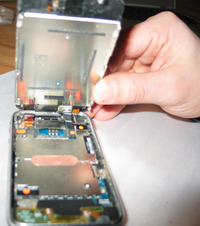 La semaine passée, l’iPhone 3G de ma femme est tombé en panne !
En fait, l’écran n’affichait plus rien d’autre que des stries de couleurs (encore que, je trouve qu’il s’agissait surtout de blanc).
Bon, il faut avouer que dans son passé, cet iPhone a fait 2 ou 3 grosses chutes et qu’il s’en était particulièrement bien tiré jusqu’ici.
Après analyse du problème, il me semblait que c’était « juste » le LCD qui était en rade. La dalle tactile ne semblait pas impactée, car on a été capables de l’éteindre « en aveugle ». En se basant sur le fait que les stries variaient à l’affichage selon ce qu’on effectuait comme gestes à l’écran, il a suffit de procéder à l’extinction comme normalement (et ça a fonctionné).
Bon, une fois le problème identifié, j’ai commandé un LCD pour iPhone 3G sur le net (et dans la foulée, le kit d’outils qui va avec : tournevis et « spatules » en plastique).
Après réception du colis, j’ai procédé au démontage et remplacement du LCD en suivant deux tutoriaux, celui d’iFixit et celui du site où j’ai acheté le matériel.
C’est somme toutes assez simple à réaliser, le plus compliqué étant pour moi la petitesse des composants (les vis, les nappes). Et bien entendu, il suffit de procéder très délicatement pour éviter toute casse.
Pour l’ouverture, je n’avais pas prévu de ventouse, pensant au départ l’ouvrir uniquement à l’aide de la spatule en plastique. Et bien, je n’y suis pas arrivé et je me suis assez vite rabattu sur une ventouse (une bête ventouse que j’avais chez moi). Et ça là, ça a fonctionné en quelques secondes !
Une fois tout remis en place et refermé, l’iPhone s’est allumé et fonctionnait tout à fait normalement. Mission réussie 😉
Bilan très satisfaisant pour un premier essai de démontage d’iPhone ! 😉
Quelques photos dans la suite…
 Ceci est le genre d’ennui qu’on aimerait éviter. Et quand ça se présente, c’est un poil stressant !
Bon alors voilà, un jour, comme ça, je connecte nonchalamment mon iPhone au Mac pour le synchroniser et là, stupeur, il ne s’affiche pas. Ok, parfois ça peut arriver, dans ce cas on débranche et on retranche et hop, ça revient. Mais cette fois-ci c’est différent, parce que ça ne revient pas !
Alors, l’étape suivante c’est de redémarrer le Mac et aussi l’iPhone, au cas où… c’est un peu un technique à la windows (oui, je sais, c’est un coup bas). Mais, pas de chance, je n’ai pas eu plus de succès après les redémarrages.
Pour approfondir, j’ai essayé de brancher un autre iPhone et celui-là non-plus n’a pas été reconnu par iTunes.
Par contre, en lançant iPhoto, il repère les photos et peut également les importer.
Enfin, dernier test, l’iPhone est reconnu sur un autre Mac.
Donc, à la lumière de tout ceci, tout converge pour incriminer le Mac, au niveau software quelque part…
Avant toute chose, j’ai d’abord effectué l’upgrade de Snow Leopard en 10.6.6 au cas où ça aurait débloqué la situation. Mais là encore, c’était peine perdue !
Alors, en cherchant à par-ci, par-là sur le web, j’ai fini par trouver une solution qui a fonctionné pour moi.
En fait, il se fait que juste avant que mon iPhone ne soit plus reconnu par iTunes, je venais d’installer XCode et iOS sdk. C’est probablement par là que le problème est arrivé.
Voici les étapes qui ont rétabli la situation :
1) mettre l’application iTunes à la poubelle (ça ne supprime absolument pas la librairie de musique et d’apps, etc.)
2) mettre ce folder : « /System/Library/PrivateFrameworks/MobileDevice.framework » à la poubelle
3) vider la poubelle
4) redémarrer le Mac
5) downloader et installer la dernière version d’iTunes disponible sur le site d’Apple
6) relancer iTunes
7) connecter l’iPhone… et miracle, il réapparait !
Plus de peur que de mal en somme, mais bon, ça fait quand même suer à grosses gouttes quand ça arrive !
 Dimanche dernier il pleuvait, alors j’ai décidé d’upgrader mon (vieil?) iPhone 3G qui était encore sous iOS 3.1.3 en iOS 4.1.
J’avais retardé cet upgrade à cause des problèmes de lenteur sous iOS 4.0 rapportés pour les iPhones 3G. J’ai bien fait d’attendre car la version 4.1 est nickel : je ne constate aucun ralentissement pour ma part dans les appli que j’utilise par rapport à la situation antérieure.
Par contre, l’upgrade en lui-même ne s’est pas fait aussi facilement que ça. Mon premier upgrade nécessitant de passer au “plan B” avec un produit estampillé Apple (ordinateurs en ce compris) en presque 6 ans (je compte large) !
J’ai rencontré deux problèmes en fait.
Le premier était un blocage lors de l’upgrade. En fait, pour être précis, il s’agit du backup réalisé par iTunes lors de l’upgrade qui se fige complètement à peine à 6% du processus qu’il a d’ailleurs atteint en un peu plus de 2 heures ! Bref, là, il a fallu annuler le backup et donc l’upgrade pour trouver une solution. Ce fut chose faite grâce, à d’autres malchanceux qui ont essuyé le même type de plâtres avant moi et qui en plus ont trouvé la parade.
Le second était un effet de bord de l’upgrade et affectait les photos de la « pellicule » de l’iPhone qui avaient disparu. En fait, elles étaient toujours sur l’iPhone (il en indiquait d’ailleurs la place occupée dans iTunes) mais il ne les affichait pas. Une bête histoire de DB de photos à faire reconstruire, mais bon il fallait le savoir.
Le plus important maintenant est que tout fonctionne et que rien du tout n’ai été perdu dans l’aventure !
Et pour les plus curieux, ou pour ceux à qui cela arriverait aussi (quoi qu’avec le temps ils doivent être moins nombreux) et qui tomberaient ici par hasard, le détail complet des manipulations effectuées se trouve dans la suite de ce billet.